
넷플릭스 TV 연결 방법, 생각보다 헷갈리죠. 주말 저녁에 넷플릭스를 큰 TV 화면으로 보고 싶어서 연결을 시도했는데, 잘 안 돼서 스마트폰으로 보신 경험 한 번쯤 있으실 거예요.
스마트 TV라면 바로 볼 수 있는 건지, 셋톱박스를 따로 설치해야 하는지, 크롬캐스트나 HDMI 케이블 같은 기기를 추가로 구매해야 하는지 헷갈릴 때도 많죠.
하지만 방법만 제대로 알면 1분이면 끝날 정도로 간단해요.
오늘은 ✔ 넷플릭스 TV 연결 초간단 설정 가이드, ✔ 넷플릭스 스마트 TV 연결이 안 될 때 해결법, ✔ 넷플릭스 화질 깨짐 문제 해결 팁까지 핵심만 정리해 볼게요.
주말 영화나 드라마, 이제 큰 화면으로 편하게 즐겨보세요! 🍿
1. 넷플릭스 TV 연결 초간단 방법
출처: GRYYD
1) 스마트TV에서 연결하기
가장 간단한 방법은 넷플릭스 스마트 TV 연결을 실행하는 거예요.
요즘 출시되는 스마트 TV는 대부분 넷플릭스 앱이 기본으로 설치되어 있거나, 앱스토어에서 바로 다운로드할 수 있어요. 연결 방법도 어렵지 않아요.
1️⃣ TV 리모컨에서 홈 버튼을 누릅니다.
2️⃣ 앱 목록에서 Netflix 앱을 선택합니다.
3️⃣ 넷플릭스 계정으로 로그인하면 바로 시청할 수 있어요.
Wi-Fi 기능을 이용하는 스마트 TV 무선 연결 방식이라, 별도의 기기나 케이블이 필요 없다는 게 장점이에요.
2) 크롬캐스트로 연결하기
스마트 TV가 아니라면 크롬캐스트를 이용한 넷플릭스 TV 연결이 가능해요.
크롬캐스트는 스마트폰 화면이나 앱을 TV로 전송해주는 기기로, TV의 HDMI 단자에 꽂아서 사용해요. 가격은 4~10만 원 내외로 출시되어 있어요. 설정 방법도 간단해요.
1️⃣ 크롬캐스트를 TV HDMI 단자에 연결합니다.
2️⃣ 스마트폰과 크롬캐스트를 같은 Wi-Fi에 연결합니다.
3️⃣ 스마트폰에서 Netflix 앱 실행
4️⃣ 화면 상단의 캐스트 아이콘(📺) 선택
5️⃣ 연결할 TV 기기 선택
이렇게 설정하면 스마트폰에서 선택한 콘텐츠가 TV 화면에서 바로 재생됩니다.
3) HDMI 케이블로 연결하기
스마트 TV가 아니거나, Wi-Fi 연결이 불안정하다면 HDMI 케이블을 이용한 핸드폰 미러링도 좋은 방법이에요. 스마트폰 화면을 그대로 TV에 띄우는 유선 연결 방식인데요.
스마트폰 종류에 따라 필요한 준비물이 달라요.
- 갤럭시 / 최신 아이폰(USB-C) → C타입 to HDMI 미러링 케이블
- 구형 아이폰 (아이폰 14 이하) → 라이트닝 Digital AV 어댑터 + HDMI 미러링 케이블
마찬가지로 연결 방법은 간단해요.
1️⃣ 스마트폰과 TV를 HDMI 케이블로 연결합니다.
2️⃣ TV에서 외부 입력(HDMI 번호)을 선택합니다.
3️⃣ 스마트폰 화면이 자동으로 TV에 미러링됩니다.
인터넷 환경에 영향을 덜 받다 보니, 넷플릭스 TV 연결 시 영상 끊김이 적다는 장점이 있어요.
➡️ 넷플릭스 요금제 비교, 나한테 딱 맞는 요금제는?
2. 넷플릭스 TV 연결 안 될 때 해결법
출처: Unsplash
1) 로그인 오류 또는 화면 멈춤
넷플릭스 TV 연결을 했는데도 영상이 멈추거나 로그인 오류가 발생하는 경우가 있어요. 앱이 정상적으로 작동하지 않는다면 앱 캐시 문제일 가능성이 있어요. 이럴 때는 아래 방법을 순서대로 시도해 보세요.
✔ TV 재부팅하기
TV 전원을 완전히 껐다가 다시 켜면 앱 오류가 해결되는 경우가 많아요.
✔ 넷플릭스 앱 캐시 삭제
TV 설정 → 앱 관리 → Netflix → 캐시 삭제 후 다시 실행해 보세요.
✔ 앱 삭제 후 재설치
문제가 계속된다면 넷플릭스 앱을 완전히 삭제한 뒤 다시 설치해 보세요.
2) 넷플릭스 화질 깨짐 현상
TV로 넷플릭스를 볼 때 화질이 깨지거나 흐릿하게 보이는 경우도 있죠. 이럴 때는 대부분 인터넷 속도나 설정 문제일 가능성이 높아요.
✔ Wi-Fi 속도 확인하기
넷플릭스 권장 인터넷 속도는 다음과 같아요.
- HD 화질: 최소 5Mbps 이상
- 4K UHD 화질: 최소 25Mbps 이상
인터넷 속도가 낮으면 넷플릭스 화질 깨짐 현상이 자주 발생할 수 있어요.
✔ 공유기 위치 조정하기
TV와 공유기 사이 거리가 멀면 신호가 약해질 수 있어요. TV 무선 연결 시에는 공유기를 TV 가까이에 두는 것을 추천해요.
✔ 넷플릭스 화질 설정 확인하기
넷플릭스 앱에서 화질 설정을 확인해 보세요.
프로필 → 재생 설정 → 데이터 사용량 → ‘자동’ 또는 ‘높음’으로 설정하면 더 선명한 화질로 시청할 수 있어요.
3. 넷플릭스 TV 연결 후, 더 편하게 보는 꿀팁
출처: Unsplash
넷플릭스 스마트 TV 연결만 해도 몰입감이 확 달라지죠. 여기에 생각보다 많은 분들이 모르고 지나치는 기능 몇 가지를 더 활용하면 넷플릭스를 훨씬 편하게 즐길 수 있어요.
1) TV에서 바로 음성 검색 활용
요즘 스마트 TV 리모컨에는 음성 검색 기능이 기본으로 들어 있는 경우가 많아요. 삼성 TV는 빅스비, LG TV는 씽큐, 안드로이드 TV는 구글 어시스턴트를 통해 음성 명령을 사용할 수 있어요.
리모컨의 마이크 버튼을 누른 뒤 보고 싶은 작품 제목을 말하면, 넷플릭스에서 바로 검색 가능해요. 리모컨으로 한 글자씩 입력하는 것보다 훨씬 빠르고, 특히 제목이 긴 작품을 찾을 때 유용해요.
2) 스마트폰을 리모컨처럼 사용
크롬캐스트로 넷플릭스를 연결했다면, 핸드폰 미러링 없이도 스마트폰을 리모컨처럼 사용할 수 있어요. 넷플릭스 앱이 TV와 연결된 상태라면 재생 / 일시정지, 다음 화 넘기기 / 볼륨 조절 같은 기본 조작을 스마트폰 화면에서 바로 컨트롤할 수 있어요.
리모컨이 소파 사이에 들어가서 안 보일 때나, 잠깐 자리를 이동했을 때도 스마트폰으로 바로 조작할 수 있어 편리해요.
3) 키즈 프로필 설정
자녀가 있는 가정이라면 넷플릭스 키즈 프로필을 설정해 두는 것을 추천해요. 키즈 프로필을 선택하면 연령대에 맞는 콘텐츠만 자동으로 노출되기 때문에 아이들에게 안전한 시청 환경을 마련해 줄 수 있어요.
설정 방법도 간단해요. 넷플릭스 → 프로필 관리 → 키즈 프로필 추가를 선택하면 끝이에요.
넷플릭스 TV 연결, 매번 번거롭다면?
출처: Unsplash
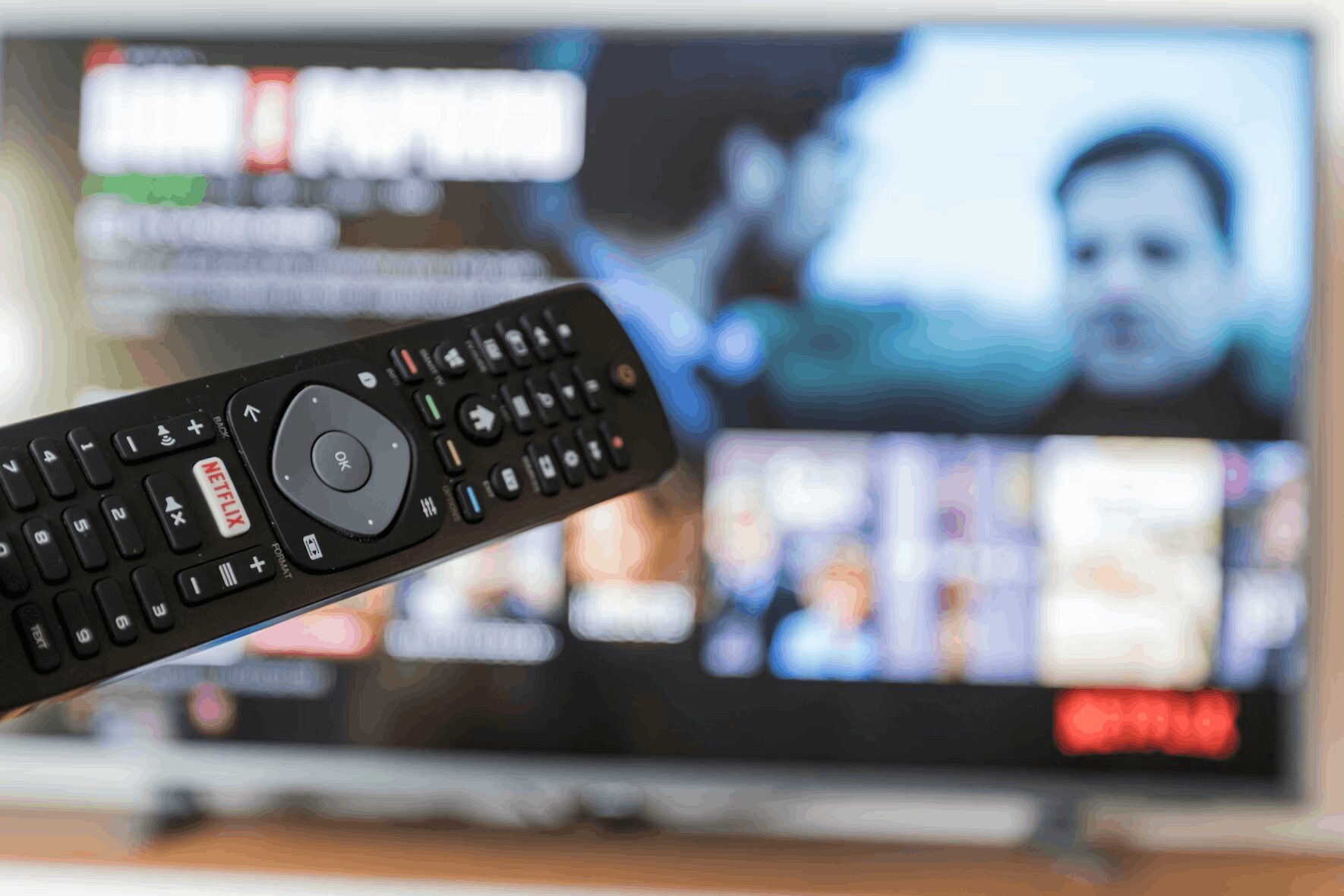
넷플릭스를 TV로 보는 방법은 다양하지만, 크롬캐스트나 HDMI 케이블을 사용하는 경우 매번 연결하고 설정하는 과정이 번거로울 수 있어요.
이럴 때는 IPTV 셋톱박스를 활용하는 것도 좋은 방법이에요. IPTV에서는 리모컨으로 넷플릭스 앱을 바로 실행할 수 있어서 핸드폰 미러링이나 TV 무선 연결을 따로 설정할 필요도 없어서 훨씬 간편하게 이용할 수 있어요.
지금 KT 스카이라이프 ipit TV 부가서비스로 넷플릭스를 이용하면 매월 3,300원의 넷플릭스 구독 할인을 추가로 받을 수 있어요. 넷플릭스를 TV로 자주 보는 편이라면, 조금 더 편하게 보면서 구독료까지 절약하는 방법도 한 번 살펴보시면 어떨까요?