
이사나 독립을 앞두고 인터넷을 신청하거나 와이파이 공유기를 설치하려고 하면 낯선 용어가 참 많이 등장하죠.
- “모뎀은 뭐지?”
- “공유기랑 AP는 다른 건가?”
처음에는 이렇게 헷갈리기 쉬운데요.
우리가 집에서 쓰는 인터넷은 사실 여러 단계를 거쳐 연결돼요. 통신사 인터넷망이 광케이블을 타고 집 안으로 들어오면, 모뎀이 이를 디지털 신호로 바꾸고, 공유기가 그 신호를 각 기기에 나눠주면서 와이파이까지 쏘아주는 구조예요.
이 과정에서 많은 분들이 가장 헷갈려 하는 게 바로 공유기와 AP의 차이인데요.
그래서 오늘은 인터넷을 처음 신청하는 분들도 쉽게 이해할 수 있도록, 와이파이 공유기와 AP가 각각 어떤 역할을 하는지, 우리 집에 맞는 인터넷 환경은 어떻게 구성하면 좋은지까지 한 번에 정리해 볼게요.
1. 와이파이 공유기·인터넷 AP, 뭐가 다를까?
 출처 : Freepik
1) 와이파이 공유기란?
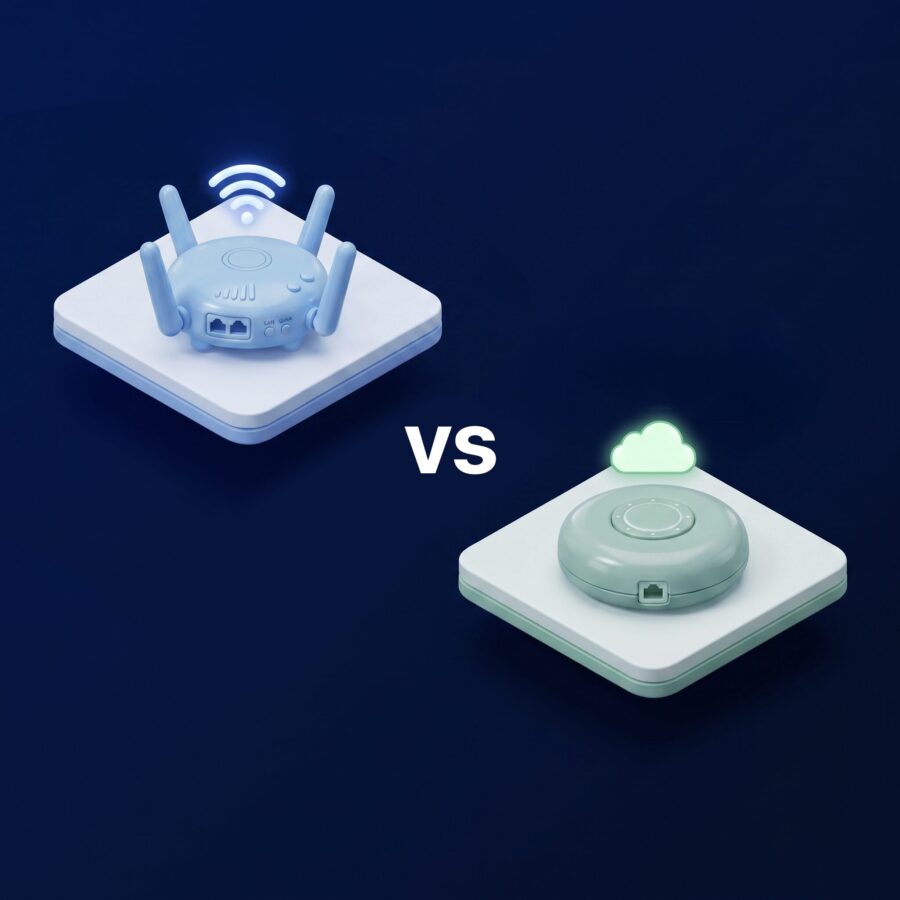
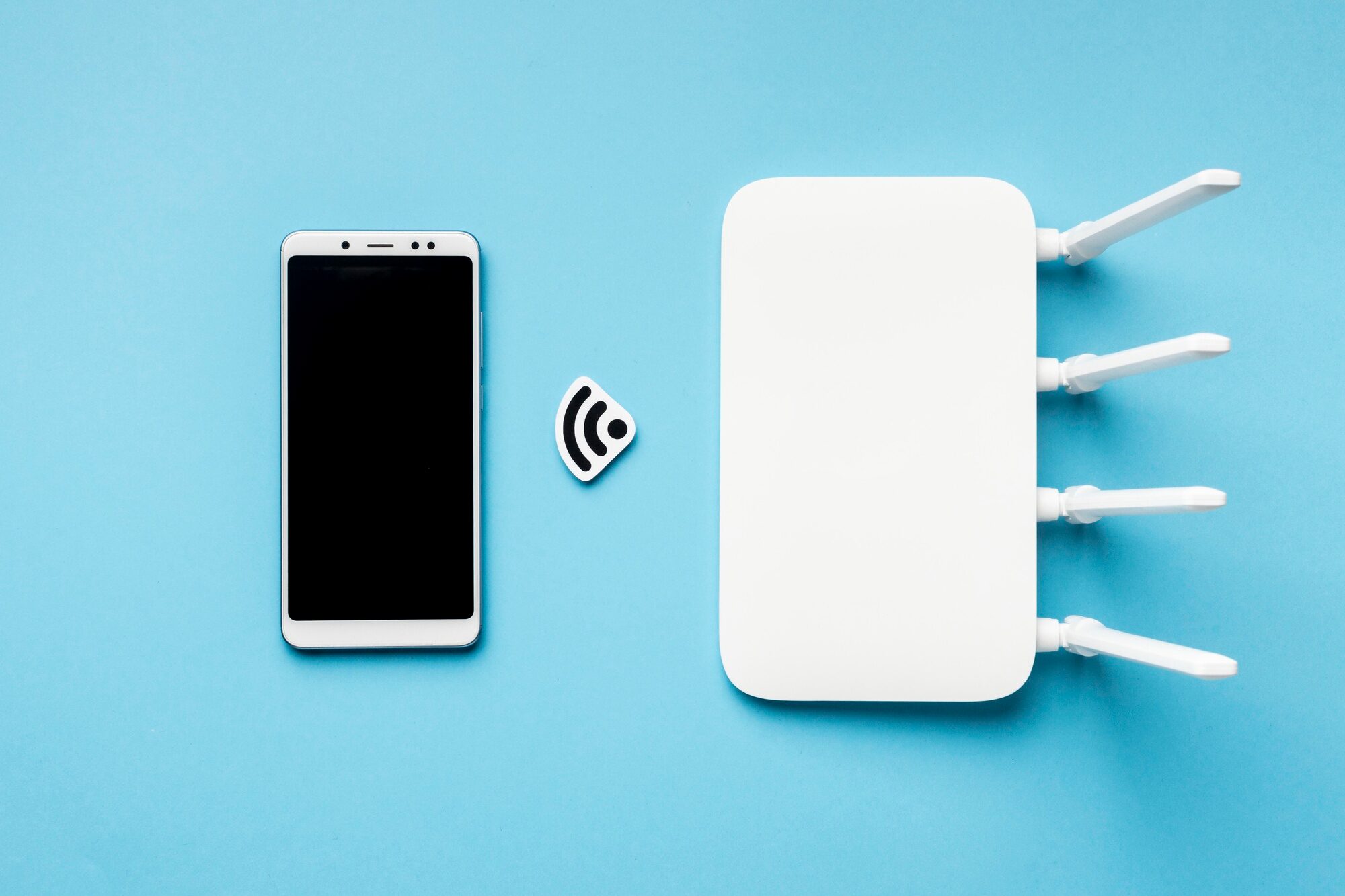
집에서 흔히 쓰는 와이파이 공유기는 단순히 와이파이만 만들어 주는 기기가 아니에요. 통신사에서 들어온 인터넷 신호를 여러 기기에 나눠주는 동시에, 무선 와이파이 신호까지 보내주는 올인원 기기랍니다.
쉽게 말하면 집 안 인터넷의 ‘교통정리 담당’이라고 생각하면 돼요.
그래서 “공유기 하나 사러 간다”고 하면, 와이파이 기능까지 포함된 제품을 고르는 경우가 대부분이에요. 일반적인 가정집이라면 공유기 한 대만으로도 충분한 경우가 많고요.
2) 인터넷 AP란?
AP(Access Point)는 와이파이 신호를 더 넓게 퍼뜨려 주는 보조 장비예요. 공유기처럼 인터넷을 나눠주지는 않고, 공유기에서 받은 신호를 무선으로 다시 뿌려주는 역할만 담당해요. 비유하자면 AP는 와이파이 전용 ‘무선 확성기’에 가깝죠.
AP는 주로 이런 경우에 사용해요.
- 집이 넓은 경우
- 방이 많아 와이파이가 잘 안 닿는 경우
- 복층 구조인 경우
- 특정 공간만 인터넷이 약한 경우
즉, AP는 와이파이 음영지역을 줄이고 인터넷 연결을 개선해주는 장비예요. 공유기처럼 여러 기기에 인터넷을 나눠주거나 IP 주소를 할당하진 않지만, 유선 인터넷을 무선 와이파이 존으로 바꿔 신호가 닿지 않던 공간까지 연결을 넓혀주는 셈이죠.
와이파이 연결 안될 때 해결법은? 원인별 빠른 해결 가이드 총정리
2. 처음 셋팅할 때 가장 헷갈리는 3가지
 출처 : Freepik
1) 공유기 하나면 충분할까, AP를 따로 둬야 할까?
대부분의 집은 공유기 한 대로도 충분하지만, 집 구조와 면적에 따라 AP가 필요할 수도 있어요. 우리 집은 어느 쪽에 가까운지 체크해 보세요.
- 공유기 한 대로 충분한 경우
- 원룸
- 오피스텔
- 일반적인 아파트
- 방이 많지 않은 집
- AP(또는 메시 와이파이)를 더하면 좋은 경우
- 복층 구조
- 40평대 이상 넓은 집
- 벽이 많아 와이파이가 잘 안 닿는 집
- 끝방에서 인터넷이 자주 끊기는 집
2) 와이파이가 약한 건 공유기 탓일까?
와이파이가 느리면 공유기부터 바꾸려는 분들이 많죠. 하지만 실제 원인은 엉뚱한 곳에 있는 경우도 많아요.
대표적인 원인은 다음과 같아요.
- 공유기 위치가 집 구석이나 바닥에 있는 경우
- 전자레인지 같은 가전제품 근처에 둔 경우
- 벽이 많거나 구조가 복잡한 경우
- 가입한 인터넷 속도 자체가 낮은 경우
공유기 설정을 따로 손대지 않아도, 위치를 집 중앙의 높은 곳으로 옮기는 것만으로 체감 속도가 확 달라지기도 해요. 그래도 나아지지 않는다면 그때 AP·메시 기기를 추가하거나 인터넷 속도를 상향하는 걸 고려해 보세요.
3) 2.4GHz와 5GHz, 뭘 써야 할까?
와이파이를 켜면 보이는 2.4GHz와 5GHz, 공유기 설정에서 어떤 대역을 써야 할지 고민되시죠?
둘 중 무엇이 더 좋다기보다는, 사용 환경에 맞게 골라 쓰는 게 중요해요.
| 구분 | 2.4GHz | 5GHz |
|---|---|---|
| 장점 | 멀리까지 잘 도달 | 속도가 빠름 |
| 단점 | 상대적으로 느림 | 거리가 짧음 |
| 추천 공간 | 안방, 벽 너머 방 | 거실, 서재 |
보통은 공유기와 가까운 거실·서재에서는 5GHz를, 벽 너머나 멀리 떨어진 방에서는 2.4GHz를 추천해요.
공유기 연결·초기화 방법부터 선택 기준까지, 와이파이 고민 한번에 끝!
3. 인터넷 처음 신청한다면, 이 순서로
 출처 : Freepik
1) 우리 집 상황부터 파악하기 (평수·방 개수·사용 기기)
인터넷을 신청하기 전에 가장 먼저 살펴야 할 건 집 구조예요. 이것만 정리해 두면 공유기 한 대로 충분한지, 와이파이 확장이 필요한지 훨씬 쉽게 판단할 수 있거든요.
아래 항목을 미리 체크해 보세요.
- 집 평수는 어느 정도이고, 방은 몇 개인지
- TV·스마트폰·노트북·태블릿·콘솔·IoT 등 동시에 연결할 기기는 몇 개인지
- 주로 인터넷을 쓰는 공간은 어디인지 (거실·서재·침실)
- 재택근무나 게임용 PC를 위해 유선으로 연결해 둘 자리가 있는지
2) 인터넷 속도 정하기
사용 패턴에 따라 알맞은 인터넷 속도도 달라져요. 내 생활 패턴은 어디에 가까운지 확인해 보세요.
- 100M 인터넷 속도 추천
- 1인 가구
- 웹서핑, SNS 중심
- HD 영상 시청 위주
- 500M 인터넷 속도 추천
- 2~3인 가구
- OTT·4K 영상 시청
- TV와 스마트폰 동시 사용
- 1G 인터넷 속도 추천
- 재택근무 비중이 높은 경우
- 온라인 게임을 자주 하는 경우
- 대용량 파일 업로드가 많은 경우
- 여러 기기를 동시에 연결하는 경우
속도가 높다고 무조건 좋은 건 아니에요. 실제 사용량보다 과하게 높은 상품을 고르면 요금 부담만 커질 수 있으니, 내 사용 패턴과 동시 접속 기기 수를 기준으로 고르는 게 가장 합리적이에요.
3) 설치 후 공유기 셋팅 체크리스트
공유기 설치를 마쳤다면, 아래 항목도 함께 확인해 보세요.
- 공유기 위치는 집 중앙의 높은 곳에 두고, 가전·금속·벽 모서리는 피해서 배치하기
- 공유기 설정에서 와이파이 비밀번호 꼭 걸어두기
- 2.4GHz(멀리·벽 너머)와 5GHz(공유기와 가깝게) 대역 나눠서 쓰기
- 게임용 PC나 재택근무 환경은 랜선 연결도 고려하기
- 그래도 속도가 느리면 ‘공유기 위치 조정 → AP 추가 → 속도 상향’ 순으로 점검하기
와이파이 공유기·인터넷 AP, 아직 헷갈린다면?
 출처 : Freepik
오늘 함께 살펴본 내용을 정리해 볼까요?
와이파이 공유기는 인터넷을 여러 기기에 나눠주면서 와이파이 신호까지 보내는 장비, AP는 그 와이파이 범위를 넓혀주는 보조 장비예요. 대부분의 가정은 공유기 한 대면 충분하지만, 집이 넓거나 구조가 복잡하다면 AP를 더해 한결 쾌적한 환경을 만들 수 있어요.
KT스카이라이프는 KT망 기반 인터넷을 합리적인 요금으로 이용할 수 있어요. 인터넷과 TV, 모바일을 우리 집 사용 환경에 맞게 결합할 수 있어 편리하고, 처음 인터넷을 신청하는 분들도 부담 없이 비교해 볼 수 있죠.
우리 집엔 공유기와 AP가 모두 필요한지, 어떤 속도와 구성이 맞을지 고민된다면 사용 인원과 집 구조부터 확인해 보세요. 그 기준만 정해도 선택이 훨씬 쉬워질 거예요.